
Registrasi MAC Address
Dengan mendaftarkan MAC Address, perangkat Anda otomatis dikenali sehingga tidak perlu login ulang setiap sesi baru. Maksimal 3 perangkat per pengguna.
-
Klik tab MAC Address pada halaman SINETA.
-
Cari MAC Address perangkat Anda:
Perangkat Cara Cek MAC Address 🪟 Windows- Tekan
Windows + R, ketikcmd, Enter - Ketik
ipconfig /all, tekan Enter - Cari Wireless LAN adapter Wi-Fi
- Salin nilai Physical Address (mis:
A1-B2-C3-D4-E5-F6) - Ganti tanda
-dengan:saat mengisi form
🍎 macOS- Menu Apple → System Settings → Network
- Klik Wi-Fi → Details…
- MAC Address ada di baris Wi-Fi Address
🤖 Android- Pengaturan → Tentang Perangkat → Status
- Cari Alamat MAC Wi-Fi
📱 iOS/iPadOS- Pengaturan → Umum → Tentang
- Cari baris Alamat Wi-Fi
Cara mudah: Hubungkan ke Wi-Fi UNSIL, login via captive portal, buka login.unsil.ac.id/status — MAC Address ditampilkan langsung.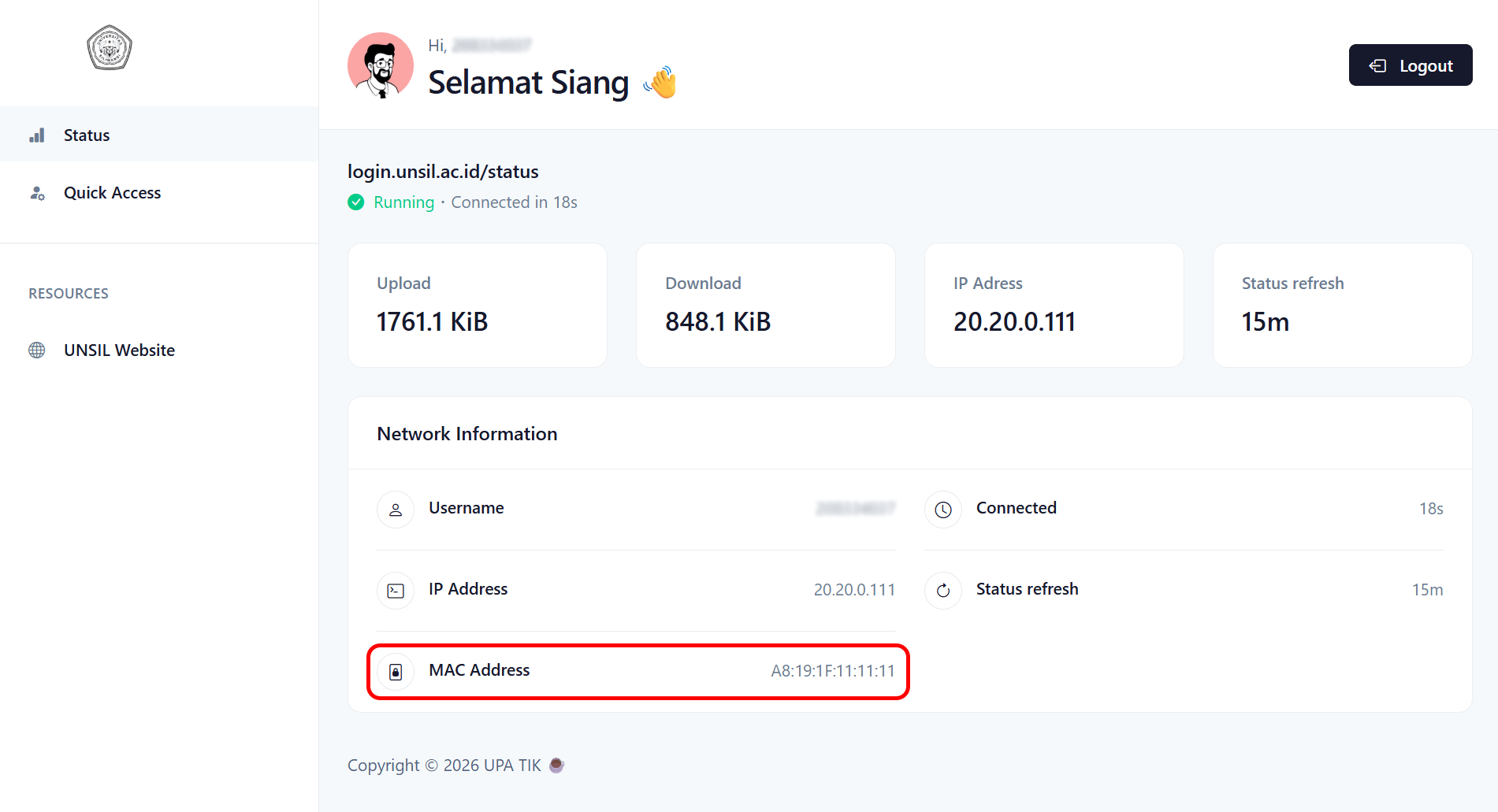 Halaman login.unsil.ac.id/status menampilkan MAC Address perangkat⚠ Nonaktifkan MAC Address Acak:
- Android: Pengaturan → Wi-Fi → tahan jaringan → Privasi → “Gunakan MAC perangkat”
- iOS/iPadOS: Pengaturan → Wi-Fi → ikon (i) → matikan “Private Wi-Fi Address”
- Windows 11: Pengaturan → Jaringan → Wi-Fi → Properti → matikan “Alamat perangkat keras acak”
- Tekan
-
Masukkan MAC Address (format:
XX:XX:XX:XX:XX:XX) dan isi Label opsional (misal: Laptop, HP).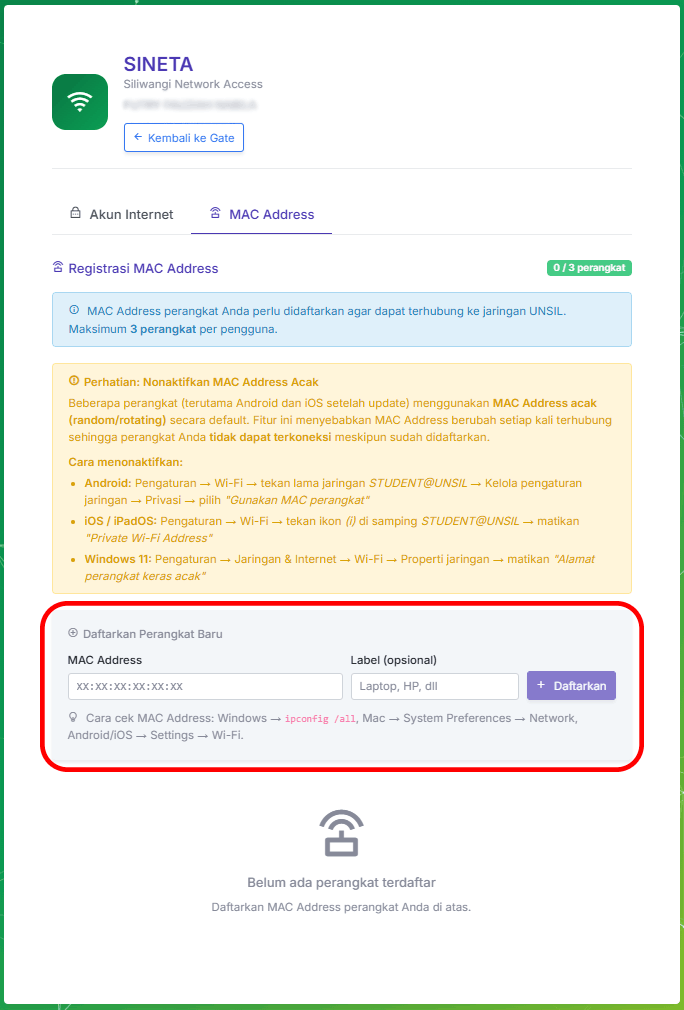 Form registrasi MAC Address — isi alamat MAC dan label perangkat
 -
Klik tombol + Daftarkan.